Panduan Whitelist Email LAM Teknik Yang Masuk Ke SPAM Email
Agar email pemberitahuan dari @lamteknik.or.id tidak masuk ke folder Spam/Junk, silakan lakukan pengaturan whitelist sesuai penyedia email yang digunakan.
1. Cara Whitelist Email di Gmail
a. Buka Pengaturan
Klik ikon gear (⚙️) di Gmail lalu pilih Lihat semua setelan (See all settings) dari menu Setelan cepat.
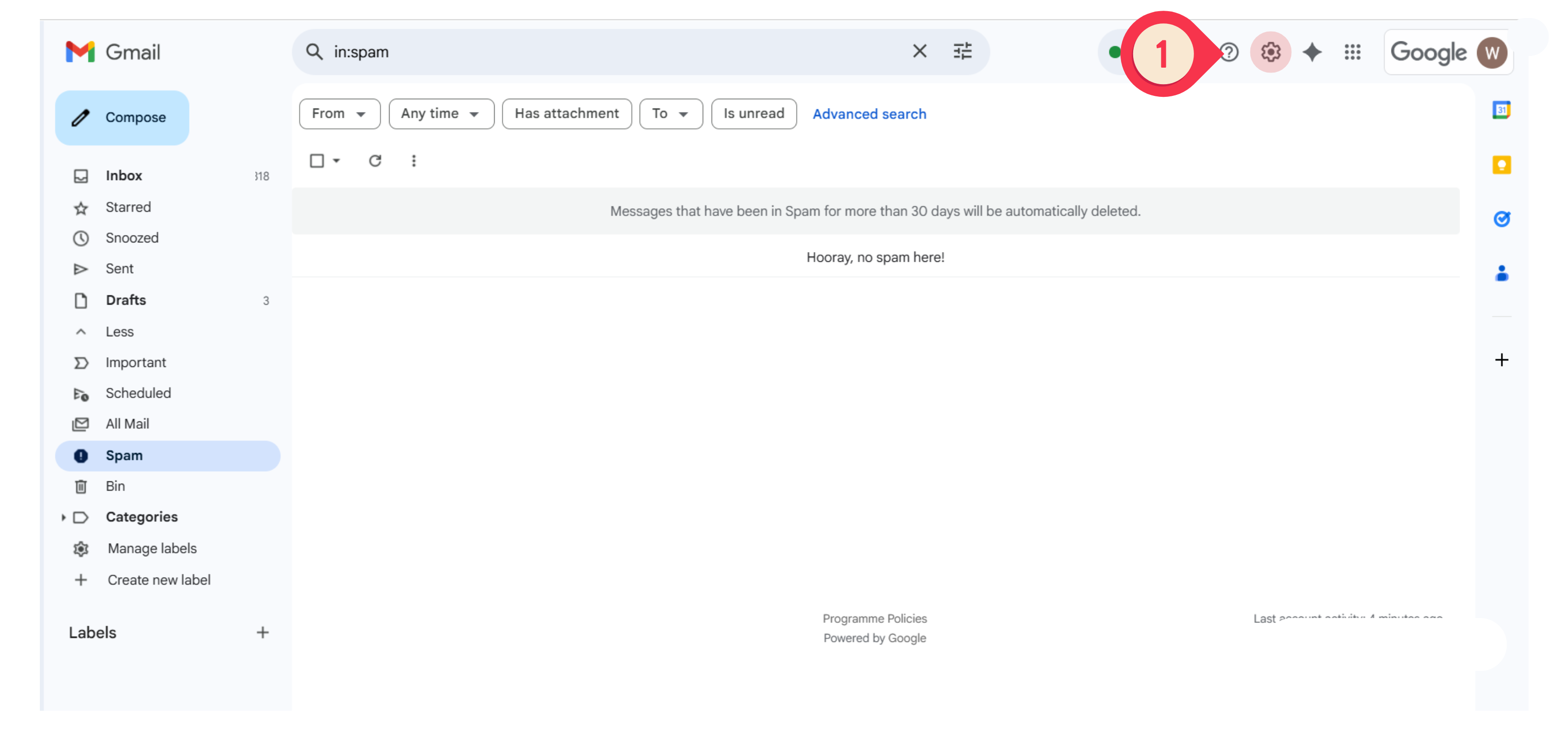
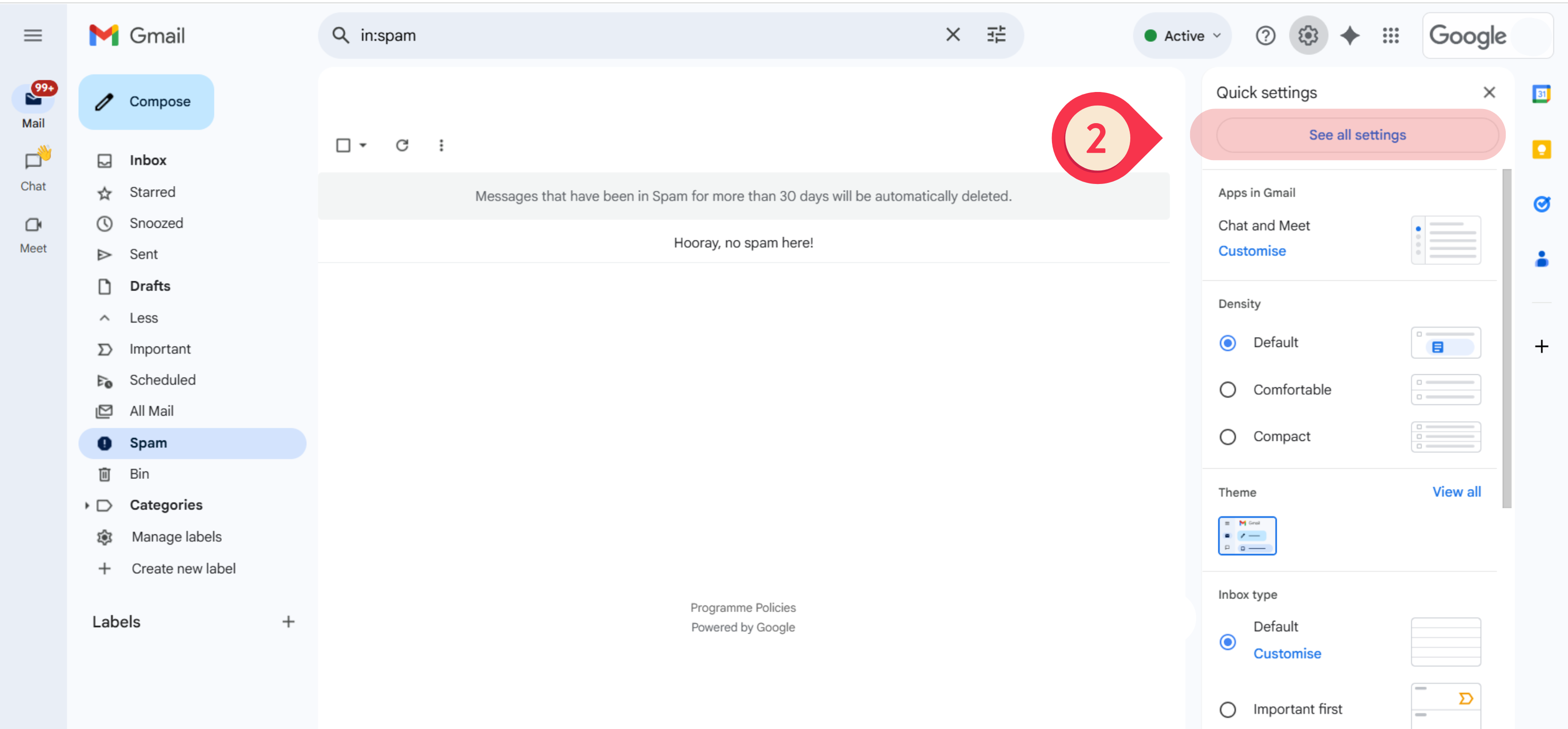
b. Masuk ke menu “Filter dan Alamat yang Diblokir”
Setelah masuk ke halaman setelan, pilih tab Filter dan Alamat yang Diblokir di bagian atas.
Di Gmail, whitelist dilakukan dengan membuat filter baru. Klik tombol Buat filter baru.
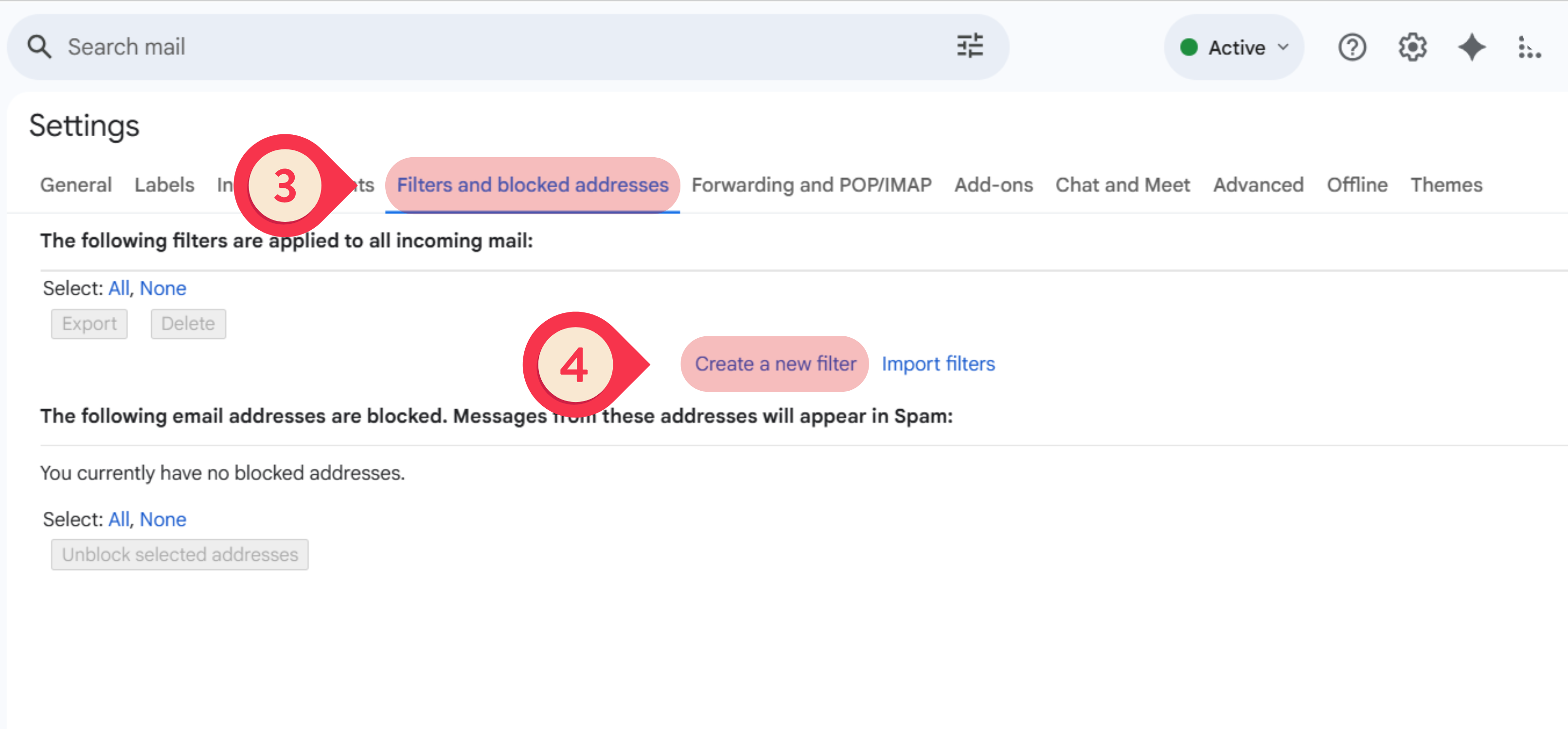
c. Masukkan alamat email atau domain pada kolom “Dari (From)”
Setelah mengisi kolom Dari (From), klik Buat filter di bagian bawah
Jika ingin whitelist satu alamat email, tuliskan contohnya: hello @lamteknik.or.id
Jika ingin whitelist semua email dari satu domain, cukup tuliskan: @lamteknik.or.id
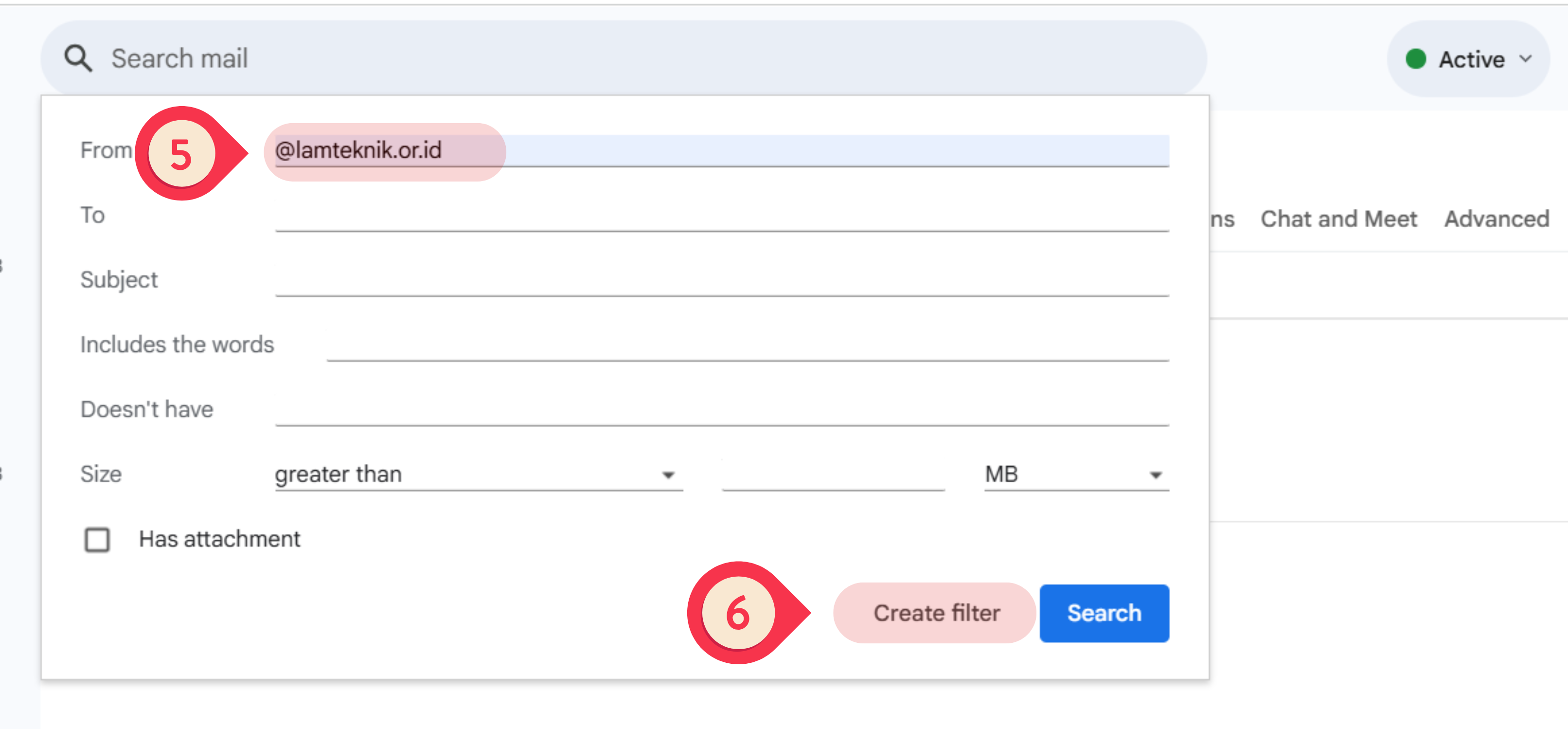
d. Centang opsi “Jangan pernah kirim ke Spam”
Pada jendela berikutnya, centang Jangan pernah kirim ke Spam (Never send it to Spam).
Ini memastikan semua email dari pengirim atau domain yang dipilih tidak akan masuk ke Spam.
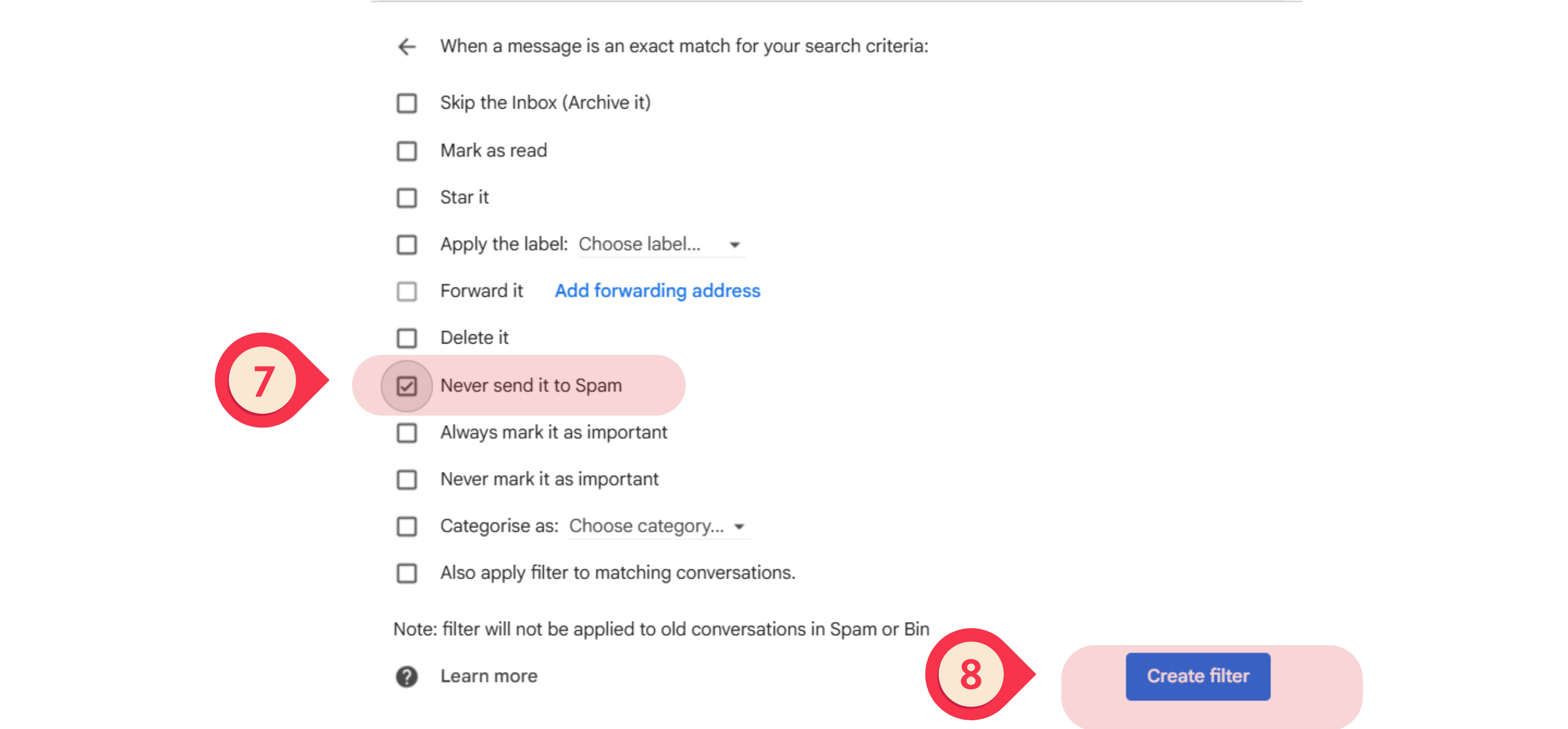
e. Klik “Buat filter” lagi
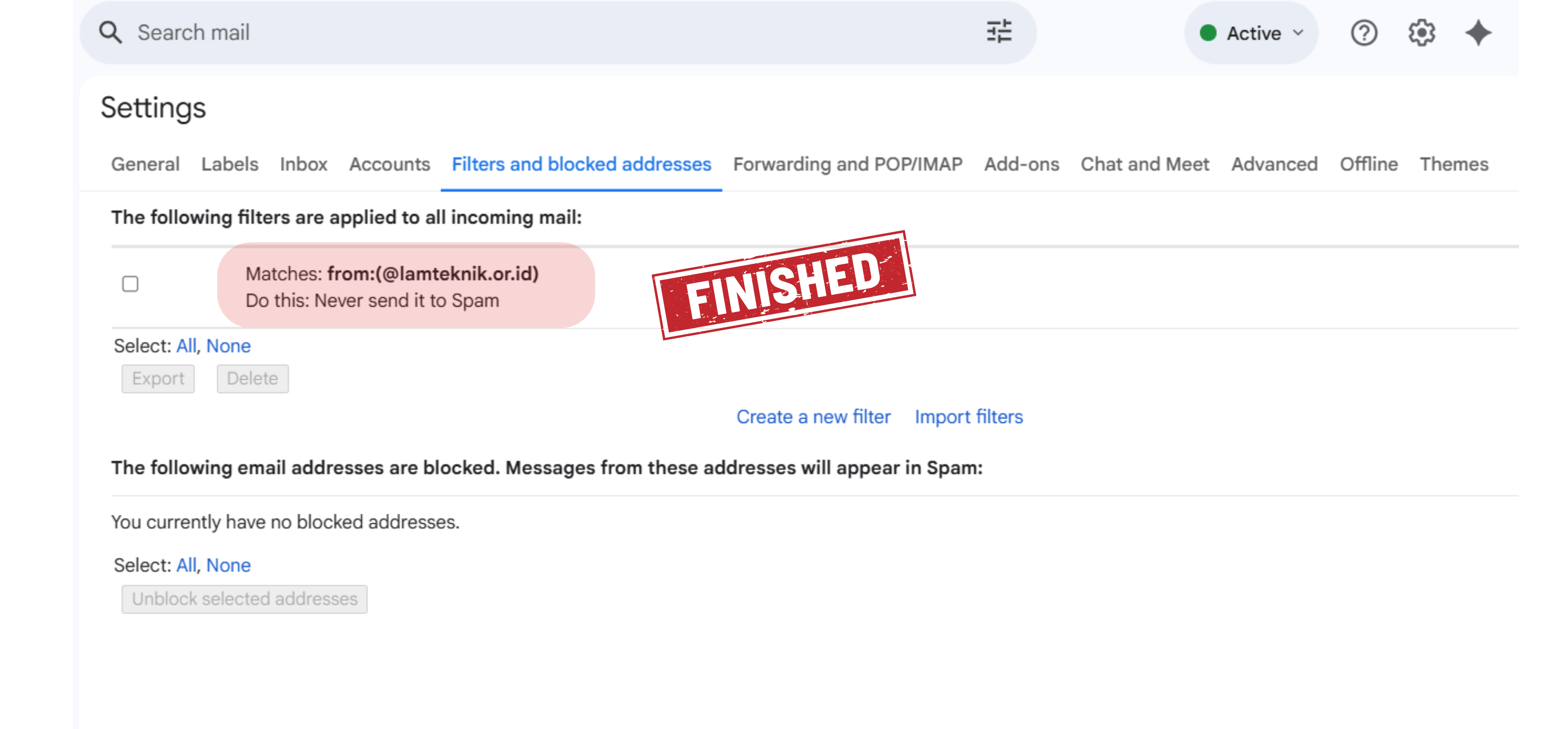
Terakhir, tampilan berikut akan muncul apabila telah berhasil menambahkan daftar whitelist di email.
Whitelist berhasil dibuat dan Gmail akan selalu mengirim email dari alamat/domain tersebut ke Inbox.
2. Cara Whitelist Email di Outlook
a. Buka Pengaturan
Untuk memulai, klik ikon gear (⚙️) di Outlook, lalu pilih Lihat semua pengaturan Outlook di bagian bawah.
.png)
.png)
b. Pada menu pengaturan, pilih 'Email'
Silakan klik Mail pada bilah sisi kiri.
c. Pilih 'Junk Email' dari submenu
Setelah mengklik Mail, akan muncul submenu khusus untuk pengaturan email. Pilih Junk Email.
d. Klik 'Add' di bawah "Safe senders and domains"
Pada bagian safe senders and domains, klik + Add untuk menambahkan alamat dan domain tertentu ke whitelisted
.png)
e. Masukkan alamat email yang ingin Anda masukkan ke whitelisted
Di bawah Tambahkan, sebuah kolom akan muncul. Seperti halnya di Gmail, Anda dapat memasukkan alamat email tertentu (misalnya, @lamteknik.or.id)
.png)
f. Pilih "Save"
Setelah itu, klik Save. Tindakan ini akan menyimpan pengaturan whitelisted Anda dan memastikan email dari pengirim tersebut tidak akan masuk ke folder Junk Email di Outlook
.png)
.png)